chessepolis
Anleitung
Was chessepolis kann und wie du es nutzt – Schritt für Schritt.
Willkommen bei chessepolis
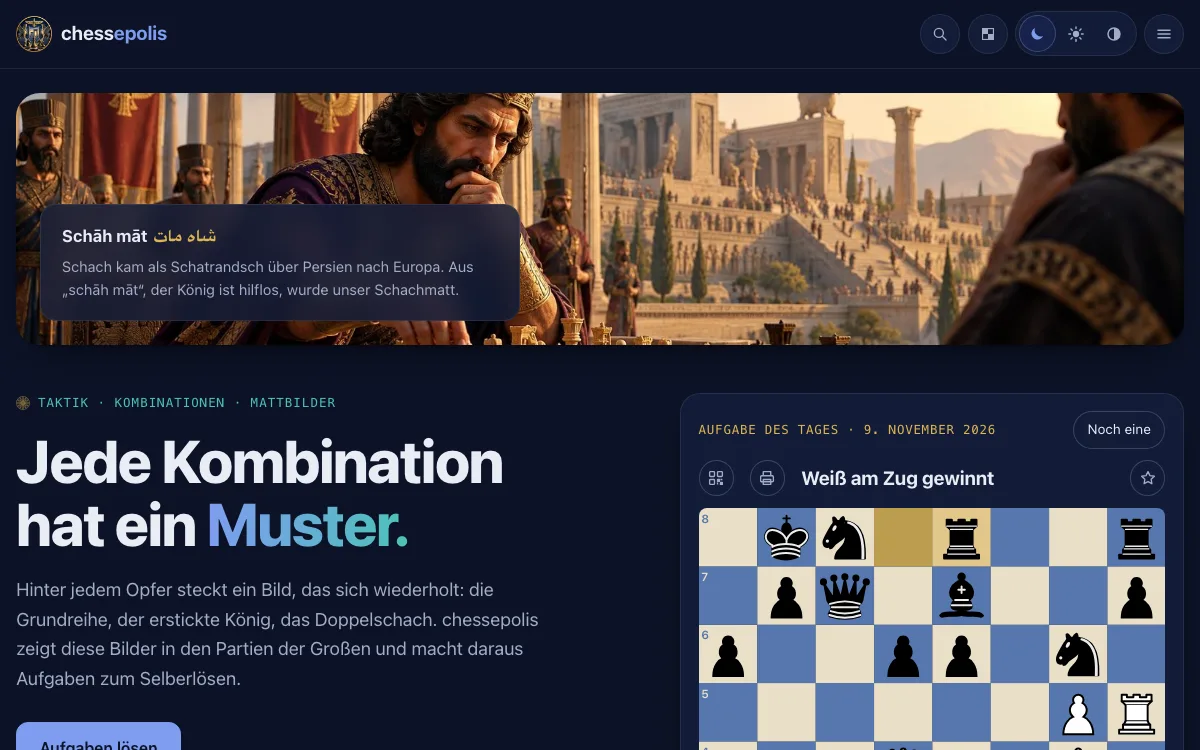
chessepolis ist das Taktik-Portal der chess-Familie: Aufgaben aus echten Partien, jede mit Stockfish geprüft.
- Jede Aufgabe stammt aus einer Partie der Sammlungen von chesstoteles – aus Meisterpartien der Schachgeschichte und aus Turnieren von heute.
- In jeder Aufgabe ist ein Zug klar der beste. Du findest ihn und spielst weiter bis zum Matt oder bis der Gewinn auf dem Brett steht.
- Kein Konto, keine Anmeldung: Was du dir merkst, bleibt nur in deinem Browser.
Eine Aufgabe lösen
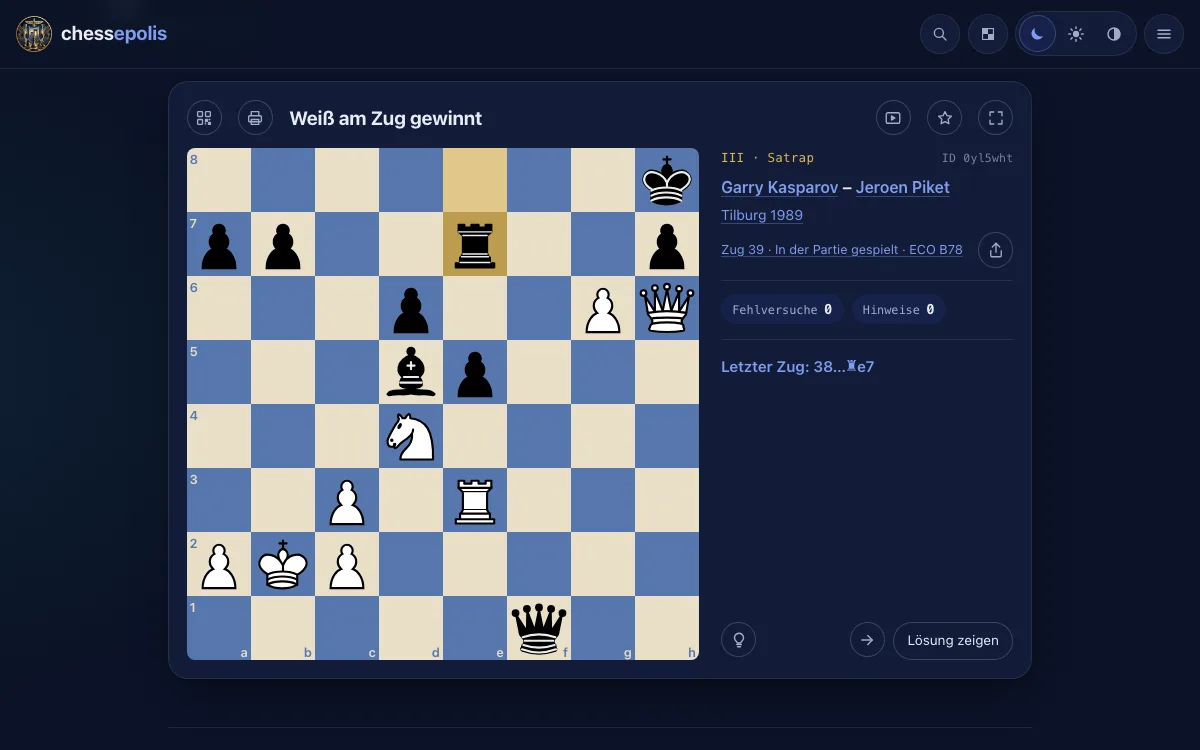
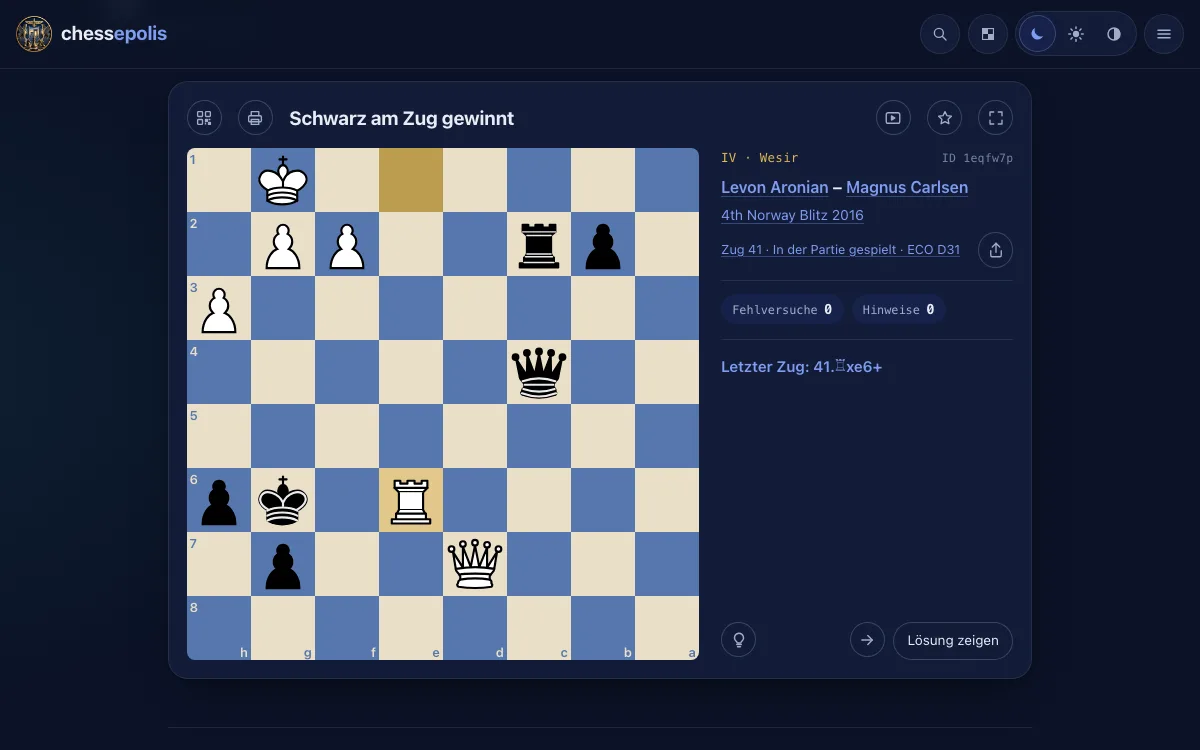
Über dem Brett steht die Aufgabe, zum Beispiel „Weiß setzt in zwei Zügen matt“.
- Zieh eine Figur mit der Maus oder dem Finger – oder tippe erst die Figur und dann das Zielfeld an.
- Meist spielt das Brett zuerst den Zug des Gegners, der zur Aufgabe führte – neben dem Brett steht er als „Letzter Zug“. Danach bist du dran, der Gegner antwortet von selbst.
- Hinweis markiert die Figur, die zieht; ein zweiter Klick zeigt das Zielfeld. Lösung zeigen spielt die Lösung vor.
- Ein falscher Zug zählt als Fehlversuch, du versuchst es gleich noch einmal. Neben dem Brett stehen deine Fehlversuche und Hinweise.
- Setzen mehrere Züge gleich schnell matt, ist jeder richtig. Ohne Matt gilt auch ein Zug, der höchstens 0,3 Bauern schwächer ist – das Brett nennt dann den besseren.
- Nach dem Lösen stehen unter dem Brett die Motive, die Antwort auf „Warum ist das eine Aufgabe?“ und ein Link zur ganzen Partie auf chesstoteles.
Die Knöpfe am Brett
Jede Aufgabe hat dieselben Knöpfe, auf allen Seiten von chessepolis.
- Pfeile unten rechts: zur vorigen oder zur nächsten Aufgabe. Am Smartphone geht das auch mit einem Wisch zur Seite.
- Stern: die Aufgabe als Favorit merken. Deine Favoriten findest du in den Einstellungen.
- QR-Code und Teilen: die Aufgabe aufs Smartphone holen, weitergeben oder als FEN oder PGN kopieren. Jede Aufgabe hat eine feste ID.
- Drucker: die Aufgabe auf Papier – mit Brett, Linien für deine Lösung und dem QR-Code.
- Video: die Aufgaben spielen ihre Lösung von selbst, eine nach der anderen – zum Zuschauen.
- Fokus oder die Taste F: nur das Brett im ganzen Fenster, Esc beendet ihn. Am Smartphone gibt es den Fokus nicht.
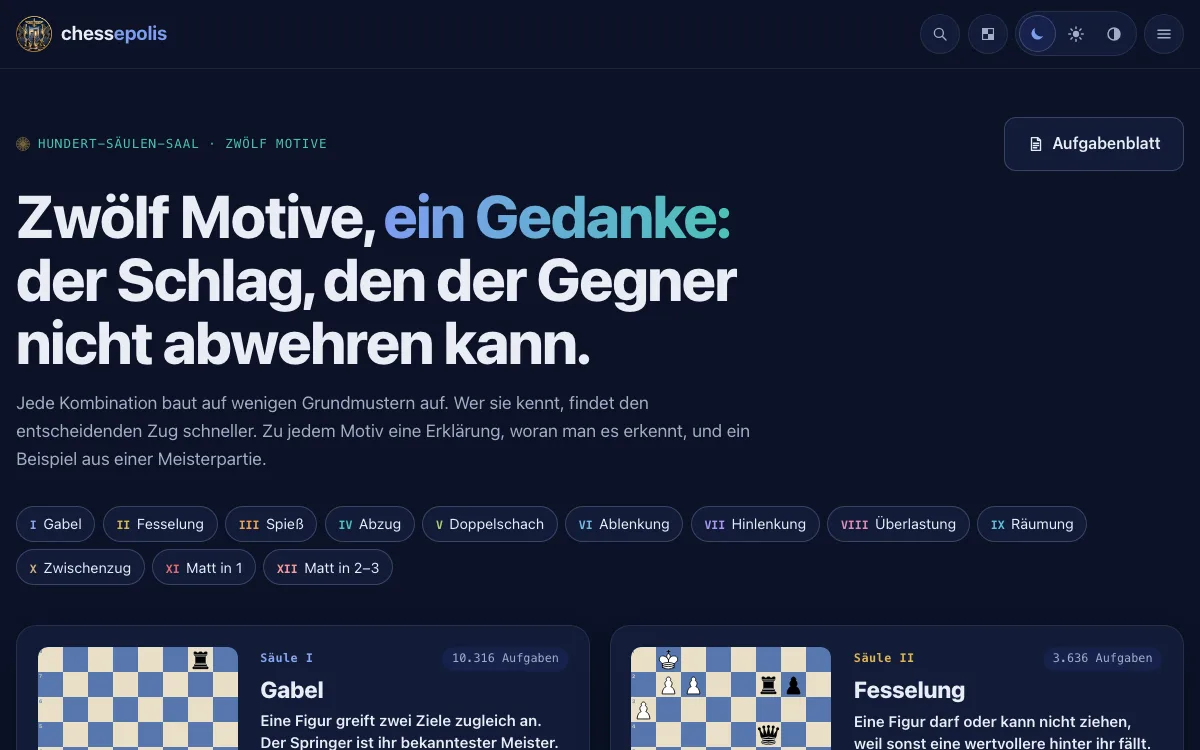
Motive und Stufen
Die Aufgaben sind nach ihrem Motiv und nach ihrer Schwierigkeit geordnet.
- Zwölf Motive, von Gabel und Fesselung bis Matt in 1 und Matt in 2–3. Jedes hat eine eigene Seite mit einer kurzen Erklärung und seinen Aufgaben.
- Fünf Stufen, von I · Schüler bis V · Schah. Die Stufe richtet sich danach, was in der Lösung zu finden ist: stille Züge, Opfer, Züge, die man erst sieht, wenn man tief rechnet.
- Die Motive erkennt ein Programm nach Faustregeln – ein Motiv kann also fehlen oder nicht ganz passen.
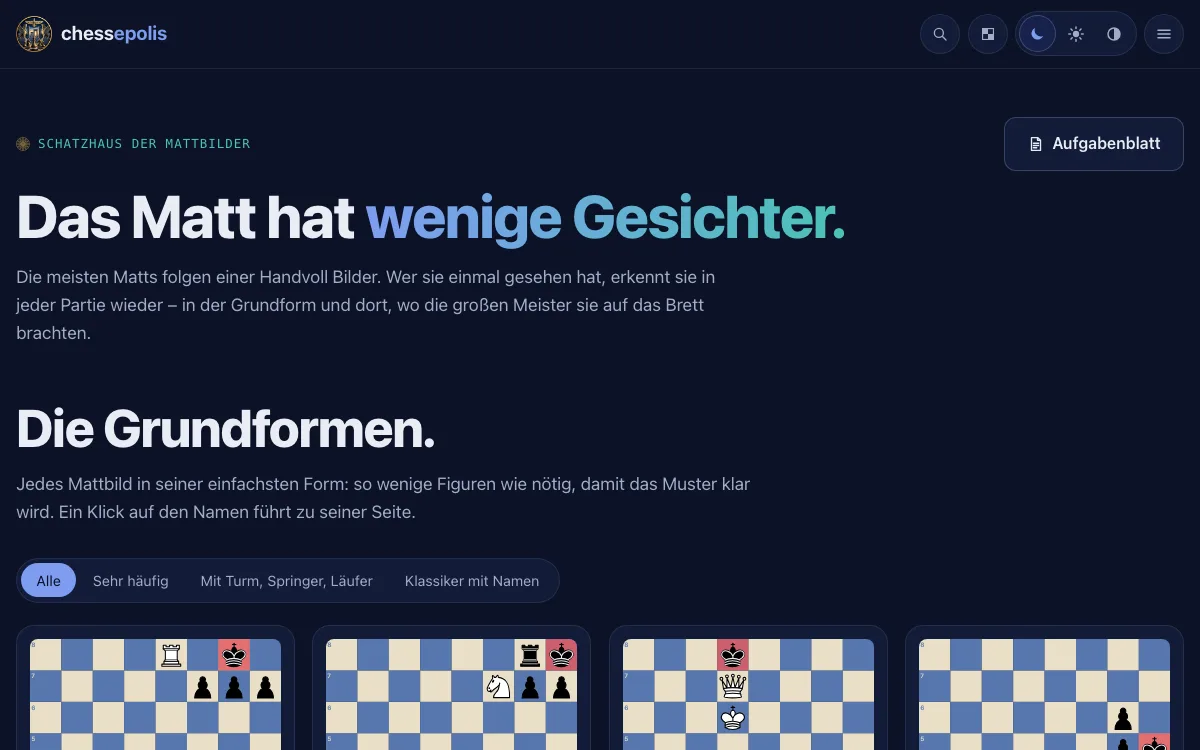
Das Schatzhaus
Die meisten Matts folgen einer Handvoll Bilder – das Schatzhaus sammelt sie.
- Jedes Mattbild hat seine eigene Seite: die Grundform und Aufgaben, die mit diesem Bild enden.
- Wer die Bilder einmal gesehen hat, erkennt sie in jeder Partie wieder – oft schon Züge vor dem Matt.
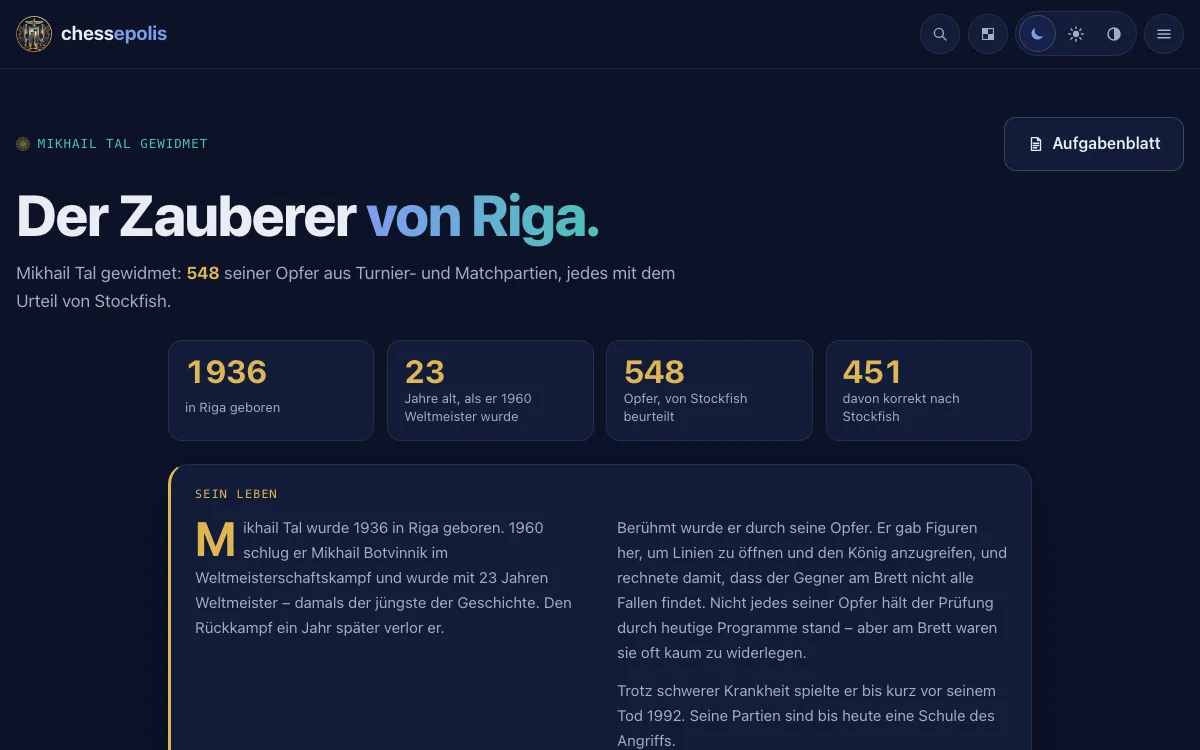
Der Zauberer
Diese Seite ist Mikhail Tal gewidmet, dem Weltmeister von 1960, berühmt für seine kühnen Opfer.
- Seine Opfer aus Turnier- und Matchpartien, jedes mit dem Urteil von Stockfish – vom korrekten Opfer bis zum Bluff, der trotzdem gewann.
- Fährst du mit der Maus über Tals Zug, siehst du, wie die Partie weiterging.
- Dazu sein Leben in wenigen Absätzen und die wichtigsten Zahlen.
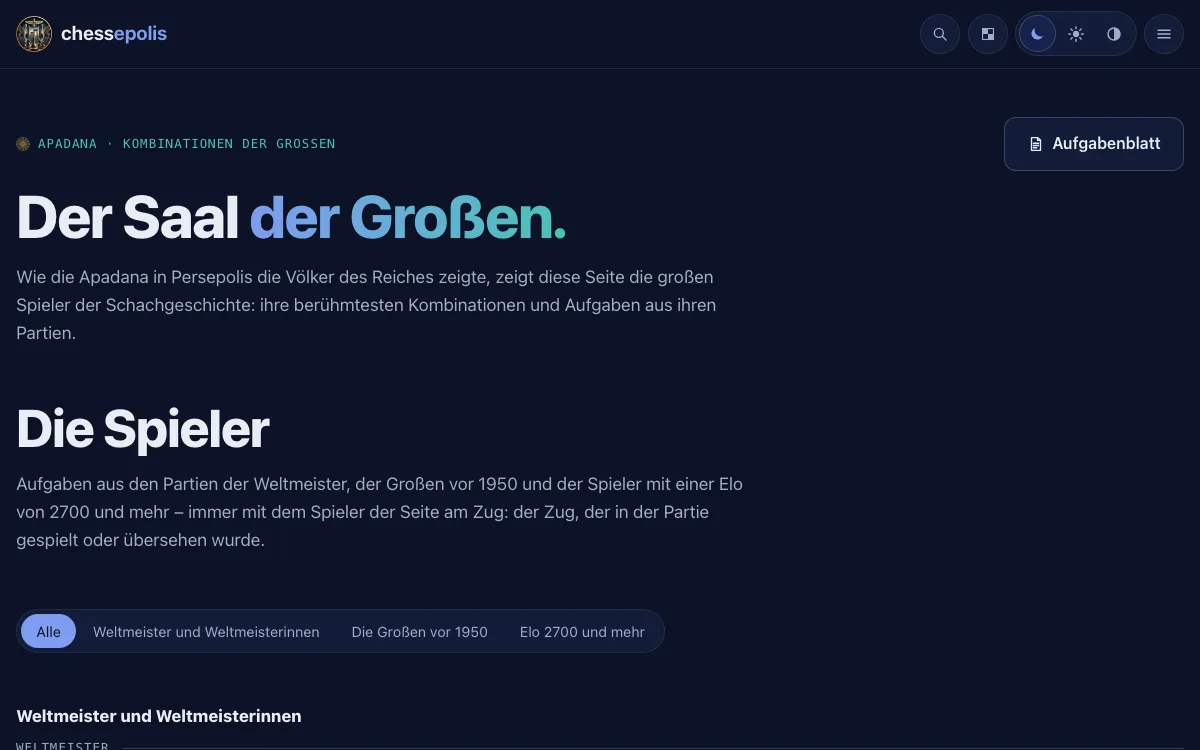
Apadana – die großen Spieler
Wie die Apadana in Persepolis die Völker des Reiches zeigte, zeigt diese Seite die großen Spieler der Schachgeschichte.
- Die Weltmeister, die Großen vor 1950 und die Spieler mit einer Elo von 2700 und mehr – jeder mit Aufgaben aus seinen eigenen Partien.
- In diesen Aufgaben ist immer der Spieler der Seite am Zug: Du findest den Zug, der in der Partie gespielt – oder übersehen – wurde.
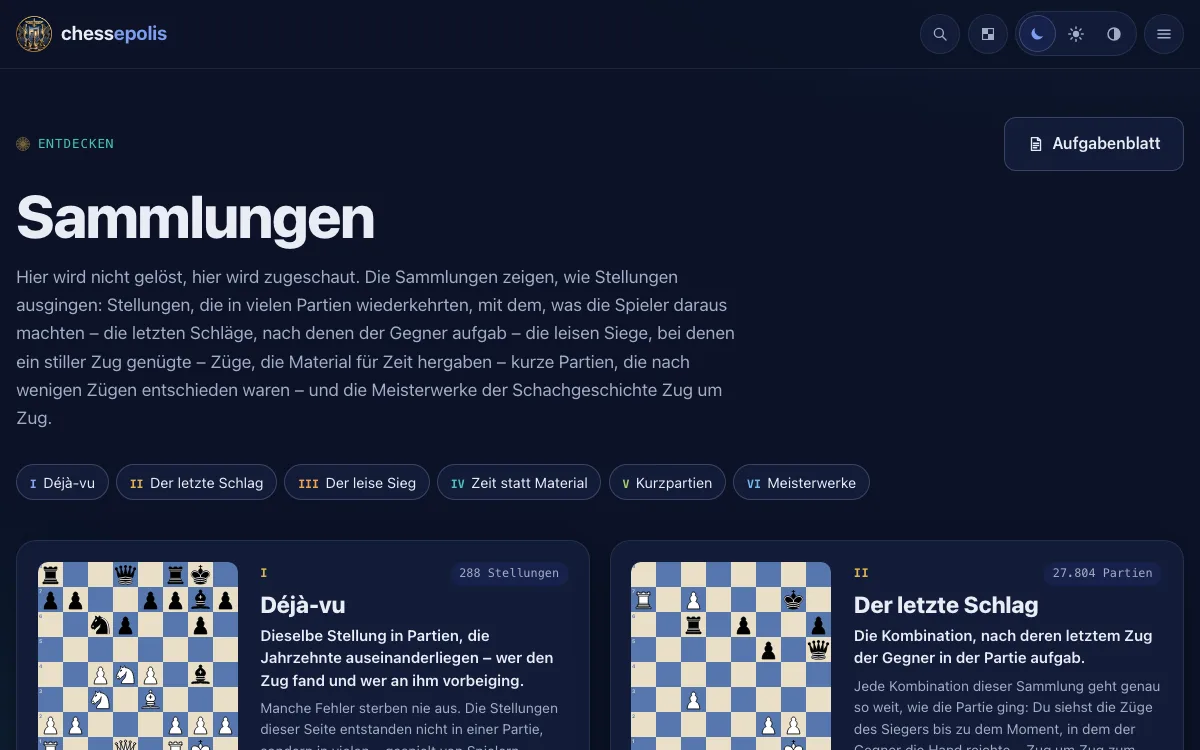
Sammlungen
Aufgaben, die mehr gemeinsam haben als ein Motiv: wie die Partie endete, wer sie spielte, was sie berühmt machte.
- Bestrafe den Fehler: Der Gegner hat gerade einen groben Fehler gemacht – du findest die Widerlegung. Die verpasste Chance: der Gewinnzug, den die Partie übersah.
- Meisterwerke: berühmte Kombinationen der Schachgeschichte. Déjà-vu: Stellungen, die in mehreren Partien vorkamen.
- Der letzte Schlag, Der leise Sieg, Zeit statt Material und Kurzpartien sind zum Zuschauen: Das Brett spielt die Züge vor.
- Dazu Der stille Zug und die Endspiele unter den Aufgaben.
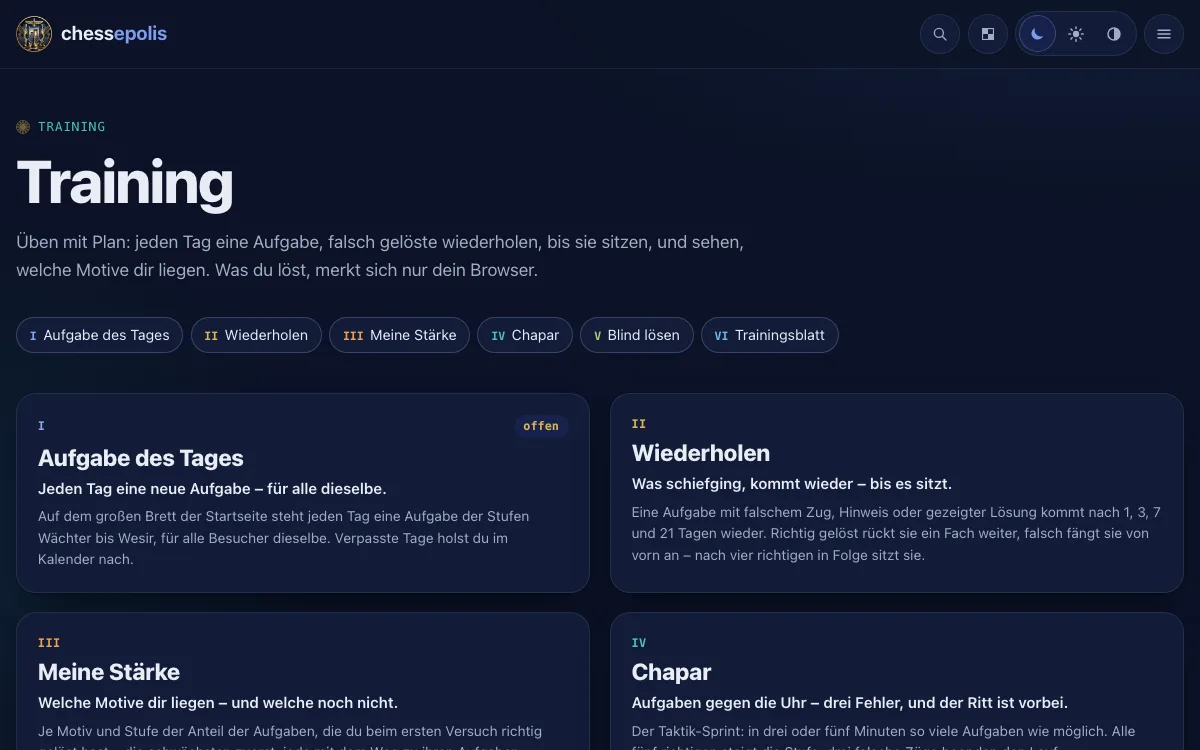
Training
Unter Training im Menü steht, was beim Üben mit Plan hilft.
- Aufgabe des Tages: Auf dem großen Brett der Startseite wartet jeden Tag eine neue Aufgabe, für alle Besucher dieselbe. Verpasste Tage holst du im Kalender nach.
- Wiederholen: Eine Aufgabe, bei der du falsch gezogen, einen Hinweis genommen oder die Lösung angesehen hast, kommt nach 1, 3, 7 und 21 Tagen wieder – bis sie sitzt. Unter der Aufgabe des Tages steht, wie viele heute fällig sind.
- Meine Stärke: je Motiv und Stufe, wie viele Aufgaben du beim ersten Versuch gelöst hast – die schwächsten zuerst, jede mit dem Weg zu ihren Aufgaben.
- Chapar: der Sprint gegen die Uhr, drei oder fünf Minuten – drei falsche Züge beenden den Ritt. Blind lösen: Die Figuren verschwinden nach ein paar Sekunden, die Züge findest du auf dem leeren Brett.
- Trainingsblatt: Aufgaben zusammenstellen und als Link oder QR-Code weitergeben, etwa an deinen Verein. Wer ihn öffnet, löst sie der Reihe nach.
- Was du löst, merkt sich nur dein Browser als „Mein Training“. In den Einstellungen siehst du, wie viel es ist, sicherst es in einer Datei oder löschst es.
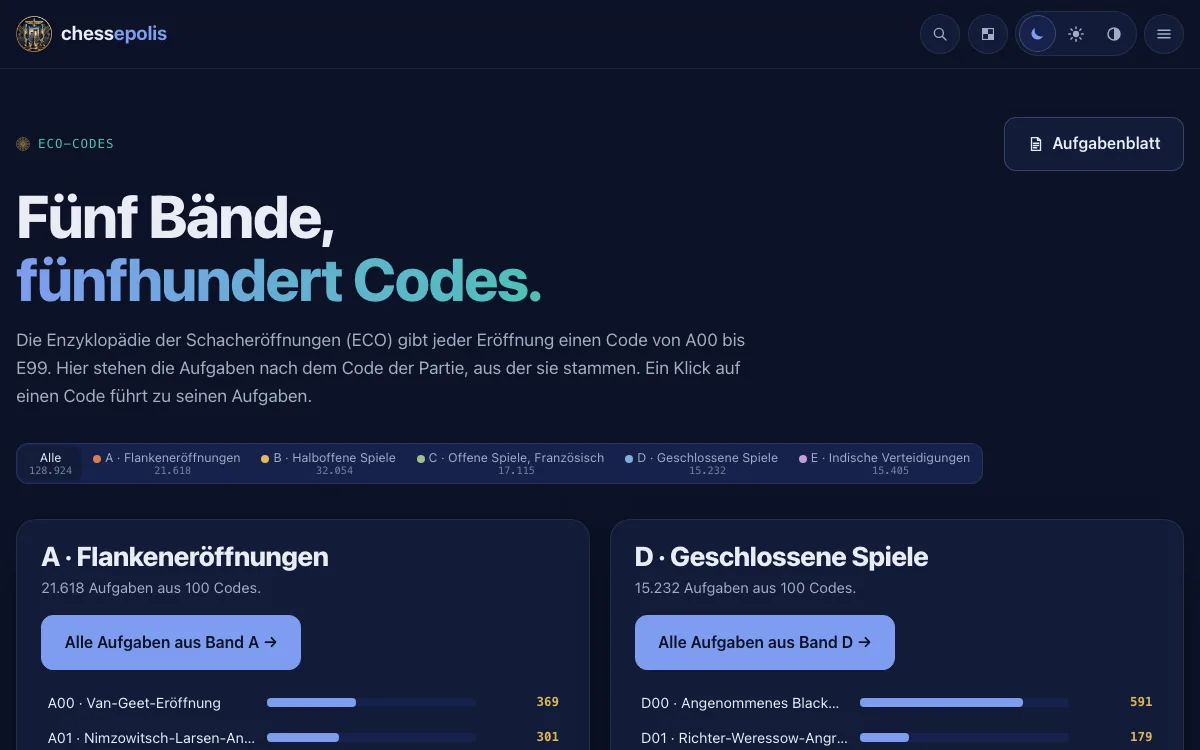
ECO und Eröffnungen
Jede Partie beginnt mit einer Eröffnung – die Aufgaben lassen sich auch danach finden.
- ECO: die Aufgaben nach dem Code ihrer Partie in der Enzyklopädie der Schacheröffnungen, von A00 bis E99, in fünf Bänden.
- Eröffnungen: dieselben Aufgaben nach dem Namen der Eröffnung, in jedem Band die mit den meisten Aufgaben zuerst.
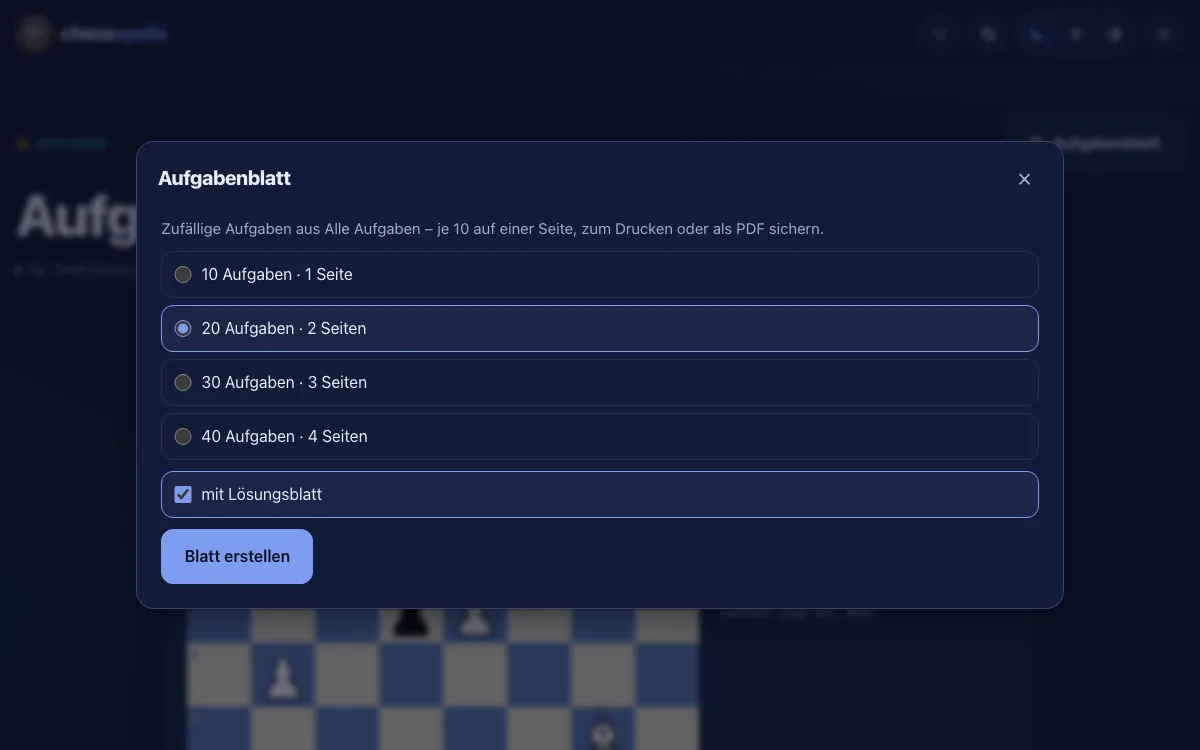
Das Aufgabenblatt
Oben rechts auf den Seiten mit Aufgaben steht der Knopf Aufgabenblatt.
- Jeder Klick stellt neue, zufällige Aufgaben aus der Seite zusammen: 10, 20, 30 oder 40, je zehn auf einer Seite.
- Auf Wunsch mit einem Lösungsblatt am Ende.
- Als PDF: im Druckfenster des Browsers „Als PDF sichern“ wählen.
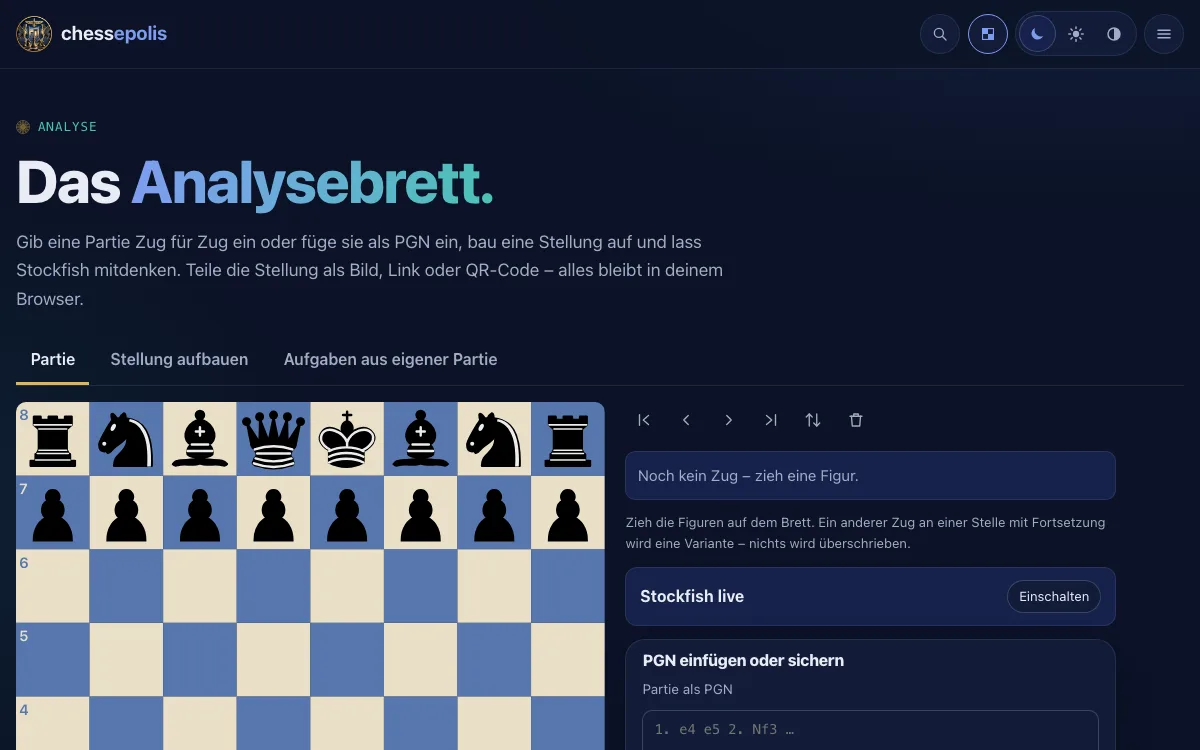
Analysebrett und eigene Partie
Unter Analyse steht ein freies Brett, auf dem Stockfish mitdenkt – am Rechner und am Tablet.
- Gib eine Partie Zug für Zug ein oder füge sie als PGN ein. Ein anderer Zug an einer Stelle mit Fortsetzung wird eine Variante, nichts wird überschrieben.
- Stellung aufbauen: Figuren aufs Brett setzen, wer am Zug ist, die Rochaden.
- Aufgaben aus eigener Partie: Füge eine Partie ein, Stockfish sucht in deinem Browser nach Stellungen, in denen ein Zug klar der beste ist. Nichts verlässt deinen Rechner.
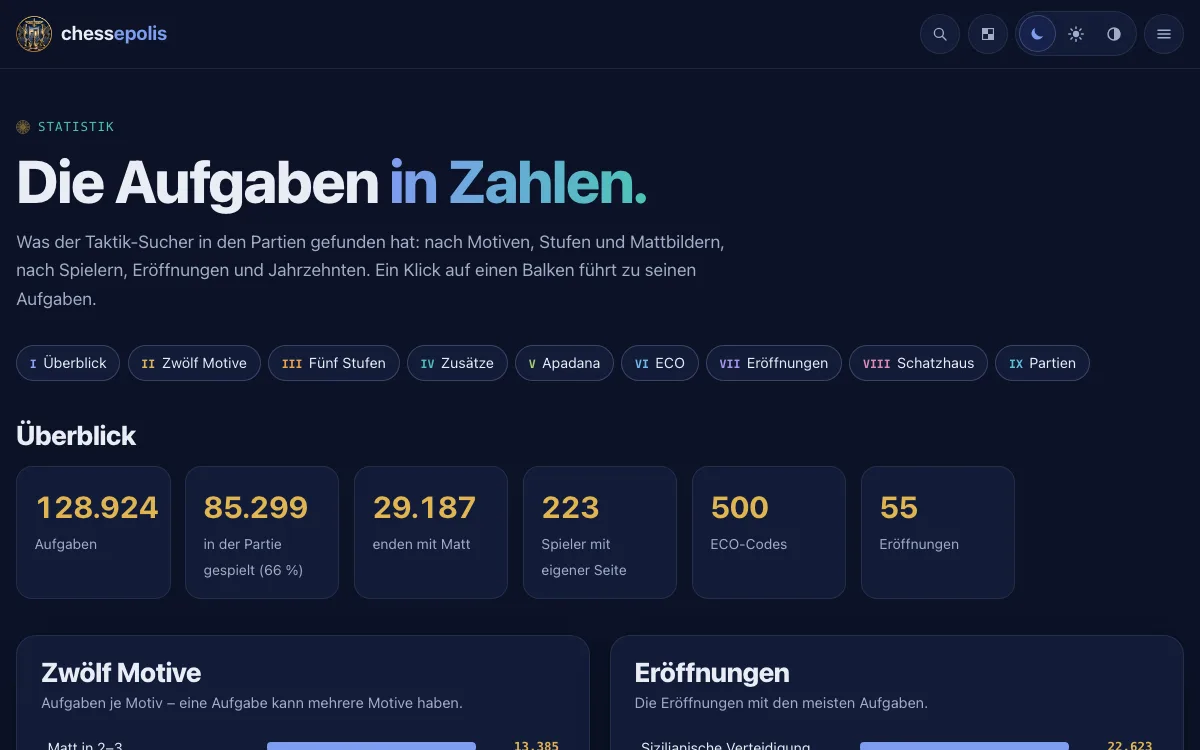
Suche und Statistik
Die Lupe oben auf jeder Seite findet Aufgaben, Spieler, Eröffnungen und Motive.
- Gib eine ID, eine FEN, einen Spieler, eine Eröffnung oder ein Motiv ein – die Treffer erscheinen schon beim Tippen.
- Statistik: alle Zahlen der Aufgaben – nach Motiven, Stufen, Mattbildern, Spielern, Eröffnungen und Jahrzehnten. Ein Klick auf einen Balken führt zu seinen Aufgaben.
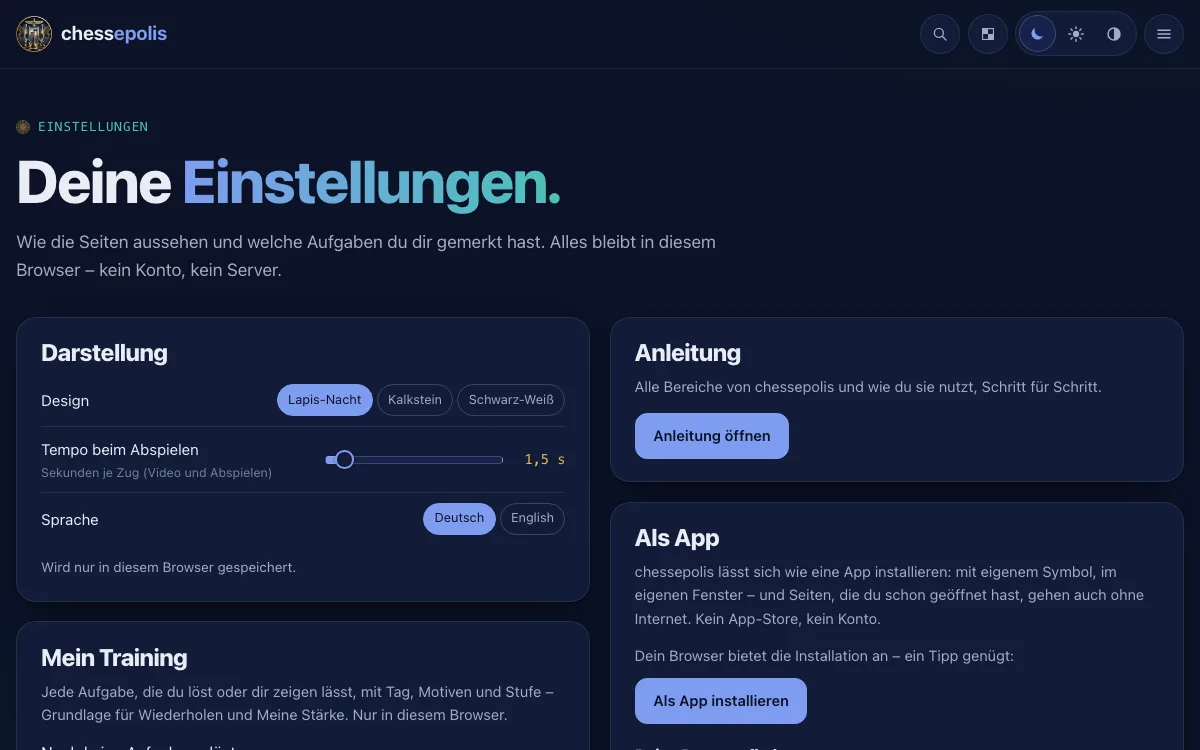
Einstellungen
Das Zahnrad oben rechts führt zu den Einstellungen.
- Darstellung: drei Designs – Kalkstein (hell), Lapis-Nacht (dunkel), Schwarz-Weiß –, die Sprache und wie schnell das Brett Züge vorspielt.
- Sichern und mitnehmen: deine Favoriten, die Sterne und „Mein Training“ als Datei speichern und in einem anderen Browser wieder laden.
- Stockfish: die kleine Version, die schnell lädt, oder die große, die stärker rechnet.
- Deine Favoriten, gemerkten Meisterwerke, Opfer Tals und Déjà-vu-Stellungen – zum Wiederfinden und zum Drucken.
- Offline nutzen: speichert alle Seiten, das Analysebrett und einen Teil der Aufgaben auf deinem Gerät – danach geht chessepolis auch ohne Internet.
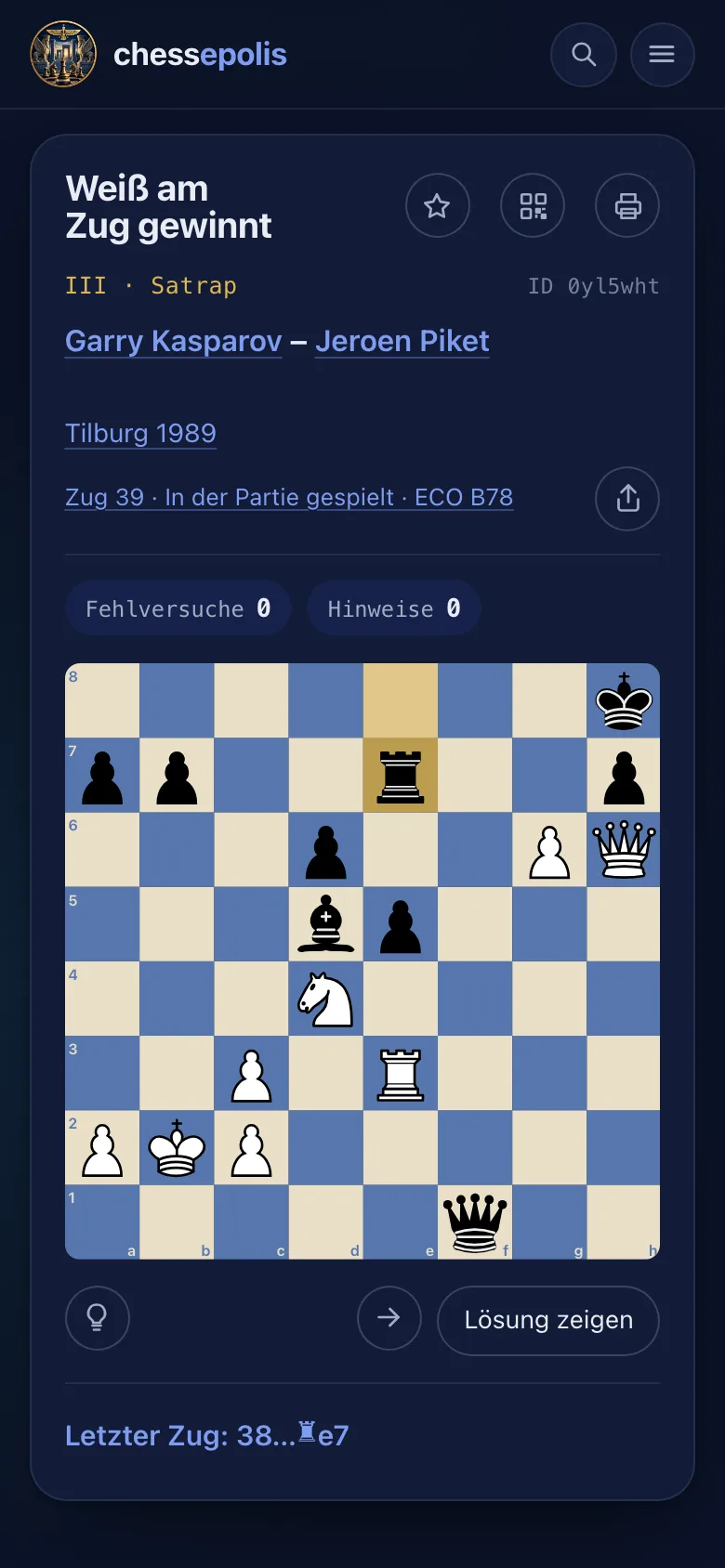
Am Smartphone
chessepolis passt sich dem Bildschirm an – ein paar Dinge gehen am Smartphone anders.
- Wisch über die Aufgabe nach links für die nächste, nach rechts für die vorige.
- Leg chessepolis auf den Startbildschirm: Es öffnet sich dann wie eine App. Mit „Offline nutzen“ in den Einstellungen geht es auch ganz ohne Netz.
- Den Fokus gibt es nur am Rechner oder am Tablet. Das Analysebrett geht auch am Smartphone: Brett und Knöpfe bleiben oben stehen, Züge, Stockfish und PGN laufen darunter durch.
Viel Spaß!
Das war alles Wichtige. Fang am besten mit der Aufgabe des Tages an – sie wartet auf der Startseite.
- Diese Anleitung findest du jederzeit am Seitenende und in den Einstellungen.